
UNDERTALE(steam版)をフルスクリーンでプレイしてみた結果、クラッシュ地獄に遭遇した。
いろいろと調べた結果、クラッシュを減らせる2つの方法にたどり着いたので紹介していく。
Steam版UNDERTALEのクラッシュ対処法
UNDERTALE.exeを操作する必要があるので、まずはUNDERTALEフォルダの開き方から見ていこう。
UNDERTALEフォルダの簡単な開き方
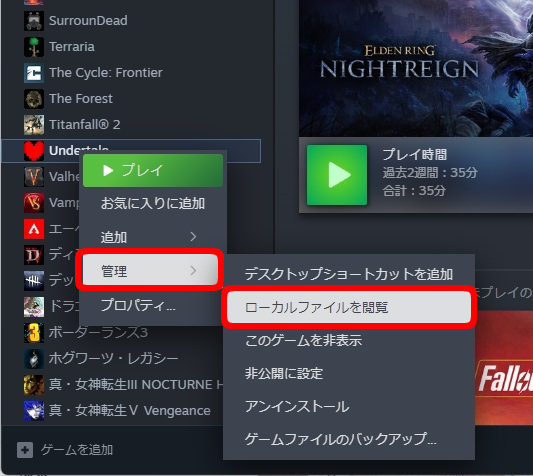
面倒くさそうな「UNDERTALE.exe」探し。実は Steam からたった数クリックでアクセスできる。手動でフォルダ探しするより圧倒的に楽なのでおすすめ!
手順
- Steam で UNDERTALE を右クリック
- 「管理」にカーソルを合わせる
- 「ローカルファイルを閲覧」をクリック
- UNDERTALEフォルダが開く(中にある Undertale.exe が本体)
🔽 画像で確認
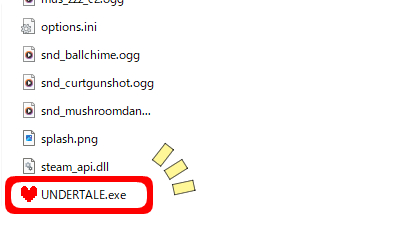
フォルダの一番下にあるパターン(※アルファベット順)
【対処法1】 全画面表示の最適化を無効にする方法
古いゲームは Windows の最適化機能と相性が悪いことがある。で、UNDERTALE は2015年のゲームで最新のWindowsの描画最適化と相性が悪い。そんな相性問題を改善する設定がこれ。
手順
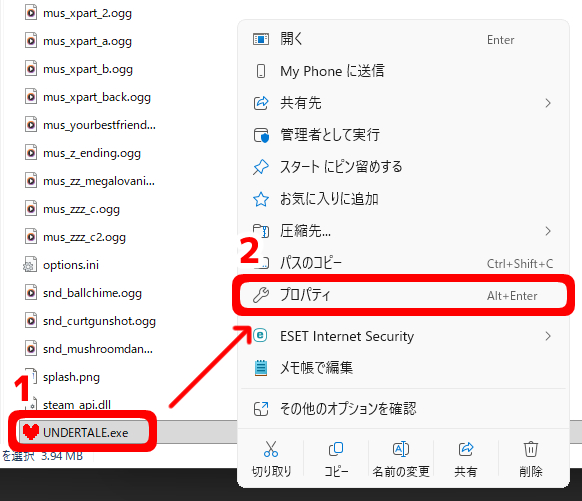
- UNDERTALE.exe を右クリック(※フォルダの一番下)
- 「プロパティ」をクリック
- 「互換性」タブを選択
- 「全画面表示の最適化を無効にする」にチェック
- 「OK」 をクリックしておわり
🔽 画像で確認
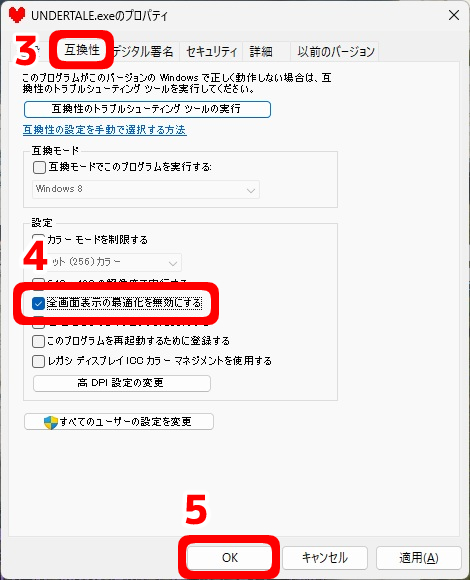
【対処法2】 高DPI設定をアプリケーションに固定する方法
4K や WQHD などの高解像度環境では、Windows が「文字やUIが小さすぎる」と判断して自動でスケーリング(拡大)が行われることがある。その余計なスケーリング動作を防ぐ設定がこれ。
手順
- UNDERTALE.exe を右クリック
- 「プロパティ」をクリック
- 「互換性」タブを選択
- 「高 DPI 設定の変更」をクリック
- 「高 DPI スケール設定の動作を上書きします」にチェック
- プルダウンメニューから 「アプリケーション」 を選択
- 「OK」 をクリックしておわり
🔽 画像で確認
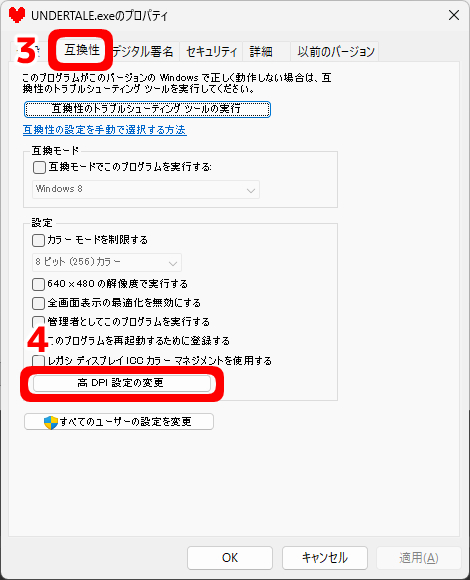
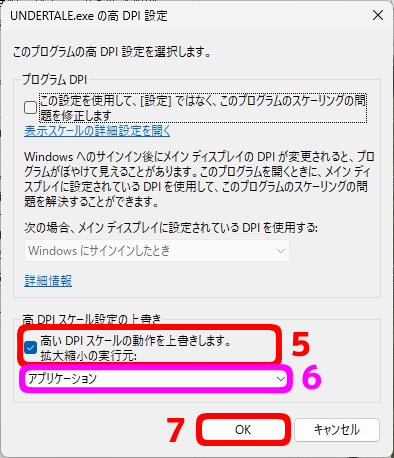
【質問】両方オンでも大丈夫?
【回答】 上で紹介した1と2、両方オンにしても基本的に問題ない。
環境によっては片方だけで改善する場合もある。
設定はいつでも元に戻せるので、一番安定するパターンを探すのが良き!
ちなみに私は「2」の方法だけで安定してプレイできた。モニターがWQHDなのが原因ぽい。
ただし、安定動作のためにやってはいけないことがある‥‥。
UNDERTALEフルスクリーン禁忌事項
Enterキー連打はクラッシュするからやめとけ!
NPCや敵との会話は、ついつい連打したくなるシーンが多いけどこらえよう。
連打するとクラッシュする確率が跳ね上がるのだ(死ぬほど経験済み)。
古いゲームなので入力バッファが詰まるらしい‥‥。
UNDERTALEをフルスクリーンで遊ぶ理由
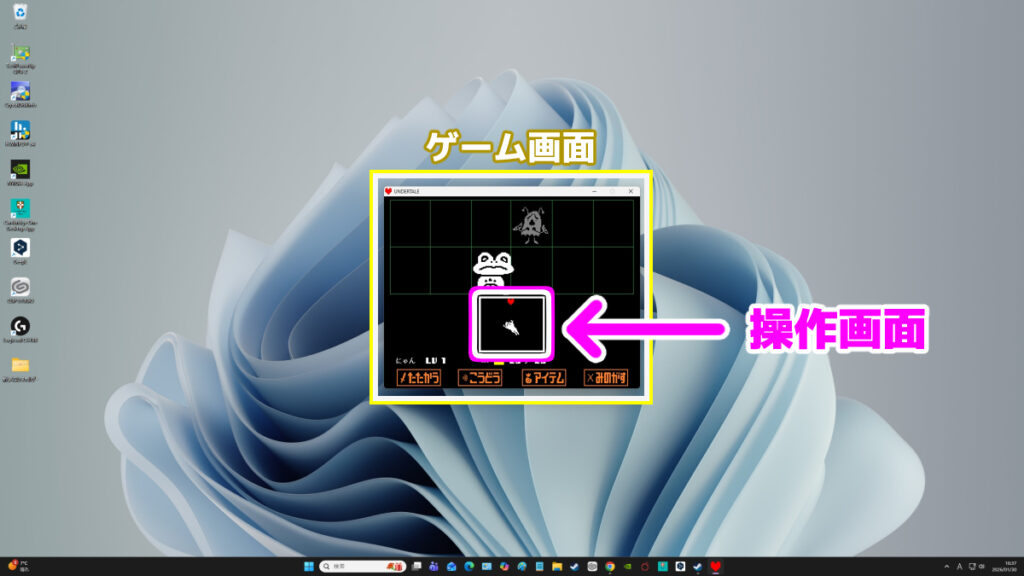
UNDERTALEは画面サイズが640x480ピクセル(4:3)と小さいのに難易度が高い。
なので、フルスクリーンにして遊びたくなるってワケ。
なお、UNDERTALEはマウス操作ができないのでキーボードの矢印キーメインで操作することになる。その他のキー操作がわかりづらいので以下にまとめておく。
UNDERTALEの操作方法
| キー | 動作 |
|---|---|
| ← ↑ ↓ →キー | 移動、コマンド選択 |
| Enter | 話す、調べる、会話送り |
| F4 | フルスクリーン |
| C Ctrl | メニューを開く |
| X Shift | 通常時:操作のキャンセル 戦闘時:ひとつ前のコマンドに戻る 会話の早送り |
| ESC長押し | ゲームの終了 |
もし記事が役に立ったら、ポチッと応援してもらえると嬉しいです。
人気ブログランキング