
変にとがった部分のない「普通のマザーボード」!
多くの人に刺さるだろう必要十分なスペックと仕様である。
ただ、価格に波があるので高値づかみしないよう注意が必要かも。その他の注意点とあわせて説明しよう。
価格の目安
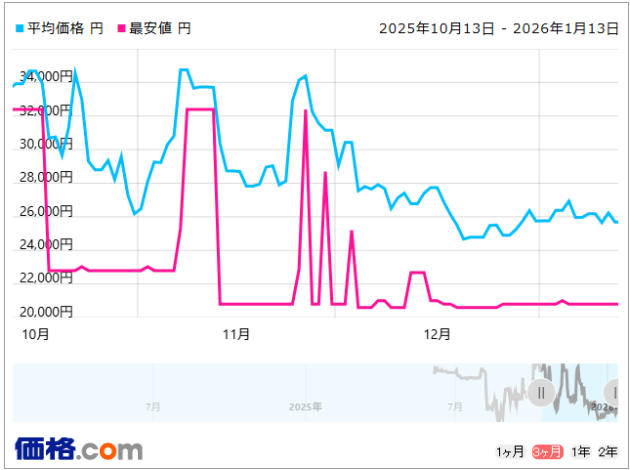
2万前後~3万円台と販売価格に大きな幅があるが、最近は2万円台で定着。
買うなら早めに、2.1万円以下で!
高いときは値下がりするまで待つのもありだけど、マザーボードも値上がりムードなってきているので決断を。
※ただし、これからは自作よりBTOのほうがオススメ
【ココが良い】帯域共有にクセがなく使いやすい
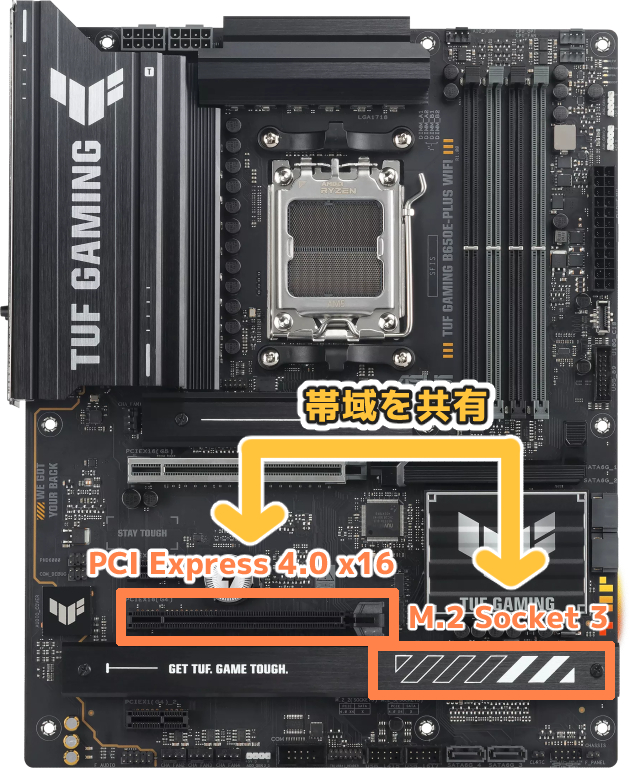
帯域の共有があるけど、影響を受ける人が少ないパターンなので使いやすいと思う。どちらかが無効になるので、両方使いたい人はやめておこう。
PCIe 4.0x16スロット(PCIEX16(G4))とM.2 Socket 3スロット(M.2_3)は帯域幅を共有しています。M.2_3スロットを使用した場合、PCIE16(G4)は無効になります。

※バージョン -1.62 MB 2025/12/03 TUF GAMING B650E-PLUS WIFI User’s Manual ( Japanese Edition )より引用
URL:https://www.asus.com/jp/motherboards-components/motherboards/tuf-gaming/tuf-gaming-b650e-plus-wifi/helpdesk_manual?model2Name=TUF-GAMING-B650E-PLUS-WIFI
残念な帯域共有の実例
ASUS TUF GAMING X870-PLUS WIFI
M.2Socket 2を使用した場合は、PCI Express 5.0(x8)接続になるという残念仕様。ここが不満でX870-PLUSを選ばなかった。
【微妙なところ】ピンヘッダー
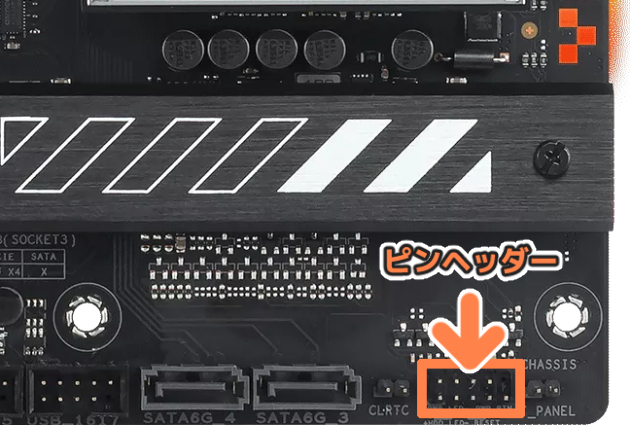
目が悪い人、不器用な人にはちょっとキツイ。そんな人にはこれ
これを使えば、自作で一番の地獄作業から解放される。
MSIのEZ Front Panel Cable みたいなのが標準搭載されればいいのに‥‥。
BIOSに要注意
購入時のBIOSは3279。これより新しいBIOSが2つあるけど、どちらも微妙。
特に「3602」はロールバック不可がアカン‥‥
BIOS 3279
主な評判と報告されている不具合
- 不安定さ: 特定のユーザー環境(特にメモリOC設定やPBO設定を使用している場合)でシステムが不安定になる、ブルースクリーンが発生するといった報告があります。
- 起動不良: アップデート後にPCが正常に起動しなくなり、VGA(ビデオカード)の白色LEDが点灯したままになるケースが報告されています。
- メモリトレーニングの遅延: 起動時に長時間メモリトレーニング(メモリ設定の最適化)が発生するという意見もあります。
- 特定のゲームでのクラッシュ: 特定のゲーム(例: Dune)でのみクラッシュが発生するようになったという報告もあります。
※AI による概要
定格運用なら一番マシかも。
定格以外の設定が地雷化してる今、オーバークロックなんてする必要はない‥‥と思う。
BIOS 3287
3287バージョンの主な評判・報告
- 不安定さの報告: 一部のユーザーは、バージョン3287へのアップデート後、システムの再起動時にフリーズしたり、ハングアップしたりするという問題を報告しています。
- POST時間の延長: BIOSアップデート後に、システムの起動にかかる時間(POST時間)が非常に長くなったと感じたユーザーもいます。
- TPMデバイスの認識問題: 特定のマザーボード(例:B650E-E STRIX)で、アップデート後にTPM(Trusted Platform Module)デバイスが認識されなくなったという報告もあります。
- AGESA更新: このバージョンは、主にAMD AGESA ComboAM5 PI 1.2.0.3gへのアップデートを含んでおり、システムの安定性向上や、将来のCPUとの互換性追加を目的としています。
※AI による概要
AGESA更新が目玉なんだろうけど、面倒くさそうな症状が多い。AGESAがBIOSアップデートで一緒に更新されるのが地雷すぎる。別々に更新できればいいのに‥。
BIOS 3602
ロールバック不可(=前のバージョンに戻せない)なので要注意!
主な評判と報告されている問題点
- 互換性や安定性の問題: 特定のハードウェア構成(特にメモリやCPUのオーバークロック設定)で不安定になるケースが報告されています。
- ダウングレード不可: 一部の新しいマザーボード(例: X670Eシリーズ)では、バージョン3602にアップデートすると以前のバージョンに戻せない(ダウングレード不可)場合があり、注意が必要です。
- パフォーマンスへの影響: 一部のユーザーは、このBIOSアップデート後にCPU温度の上昇やパフォーマンスの低下を報告しています。
- 特定の環境での改善: 一方で、一部のユーザーはメモリ互換性が向上し、以前は動作しなかった4枚差し構成でメモリが動作するようになったと報告しており、改善が見られたケースもあります。
- アップデートの失敗: アップデートプロセス中にフリーズしたり、電源投入後に画面が真っ暗になるなどの失敗例も報告されています。
※AI による概要
お前はダメだ‥‥私は絶対にやらんぞ!!
保証期間が短い
日本ではASUSの保証期間(=代理店保証)は1年と短い。幸いASUSのマザーボードが壊れたことはないけど。
心配なら購入店で延長保証つけたほうがいいかも知れない。
ちなみに私は代理店保証のみだ。
インストール時の注意点
WIndow11 をインストールする際、UEFI(BIOS)のデフォルト設定に注意して。
デフォルトで Secure Boot が OFF になっているため、Windows11 をインストーする前にUEFIで「セキュアブートを有効化」する必要がある。
なお、私は5年前に買った未使用のWindow10をインストールし、アカウントと紐づけてからのアップグレードを行ったので、Windows11 にしてからセキュアブートを有効化した。
UEFI - セキュアブート関連
UEFI画面 → 画面右下のAdvanced Mode(F7) → メニューの「BOOT」タブ選択 → Secure Bootをクリック
| 項目 | デフォルト | 推奨設定 |
|---|---|---|
| OS Type (=セキュアブート) | Other OS (=無効) | Windows UEFI mode (=有効) |
| Secure Boot Mode | Custom | Standard |
OS Type を Windows UEFI mode に変更すれば、セキュアブードは有効になる。
さらに、公式では Secure Boot Mode を Standard に変更することを推奨している。
私は両方とも推奨設定だ。
【参考】ASUS|セキュアブートの有効/無効を設定する方法 :
総評
イメージする普通のマザーボード。だが、それがいい。
結果発表
評価:
2万円以下なら良コスパでオススメ!
自作初心者は絶対読んで
今後の自作PC界隈についての悲報。
将来的に保証(個人向け)がコストカットされる可能性がある。つまり、保証期間内での故障でも審査が厳しくなって保証が受けられなくなるかもって話。
「壊れたら終わり」の時代になりそうってことで、自作民のBTO移行もじわじわ進んでる。
近い将来のリスクを考えたら、保証の厚いBTOのほうが安心安全ってワケさ!
ちなみに、私は自作したことを猛烈に後悔しているぞ。。。
事故る前に読んでおきたい記事

気が向いたときに、ポチッと応援してくれたら嬉しいです。
にほんブログ村
このサイトはアフィリエイト広告(Amazonアソシエイト含む)を掲載しています。