
FF14でシステムコンフィグを変更しても、再起動すると元に戻ってしまう――そんな現象の原因と対処法をまとめてみた。
OneDrive以外にも、NVIDIA Appや権限設定が影響するケースがあるので参考にしてほしい。
FF14でコンフィグが元に戻る現象の対処法
FF14 のシステムコンフィグで変更した設定が再起動で元に戻る現象について、考えられる原因と対処法を順番に紹介していく。
対処法1:NVIDIA Appの最適化をオフにする
最適化とは、NVIDIA が推奨するバランス設定を自動で適用する機能である。
そのため、NVIDIA Appで最適化がオンになっていると、ゲーム設定が推奨値へ自動的に調整されることがある。
よって、最適化をオフにしておけば、手動で変更した設定が推奨値に戻されるのを防ぐことができる。
最適化オフの確認手順
※ FF14を完全に終了してから行ってください。
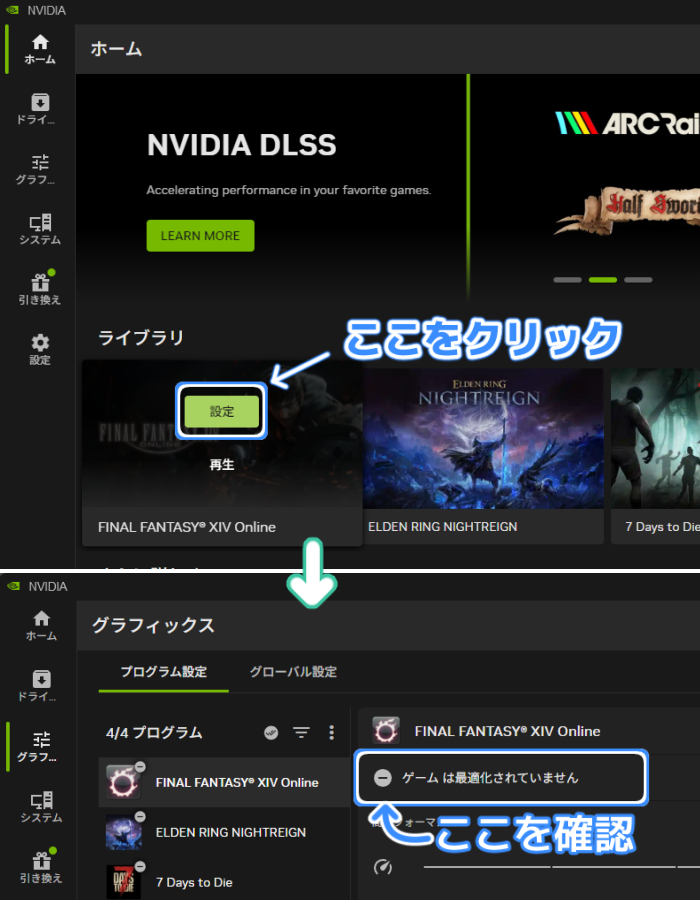
- NVIDIA Appを起動
- ライブラリにあるFF14の上にマウスを合わせ「設定」ボタンをクリック
- 「最適化されていません」となっているか確認(最適化されていない=オフの状態)
最適化をオフにする手順
※ 設定変更はFF14を完全に終了してから行ってください。
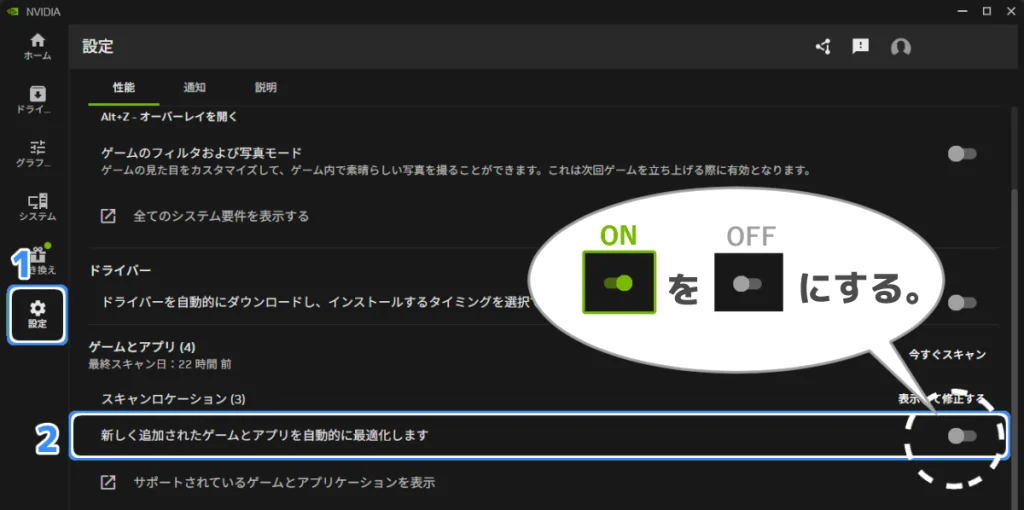
- NVIDIA Appの画面左側の「設定」ボタンクリック
- 「ゲームとアプリ」内の自動最適化スイッチをクリック、灰色になればオフ。
対処法2:NVIDIAコントロールパネルでプログラム設定する
NVIDIA 側が別プロファイルを参照しているせいで挙動がズレるケースの対策である。私はこれで直った。
NVIDIA コントロールパネルの設定確認
最適化をオフにしても改善しない場合、NVIDIA コントロールパネルの「プログラム設定」タブを確認する。
※ 設定の追加や変更は、FF14を完全に終了してから行ってください。
確認手順
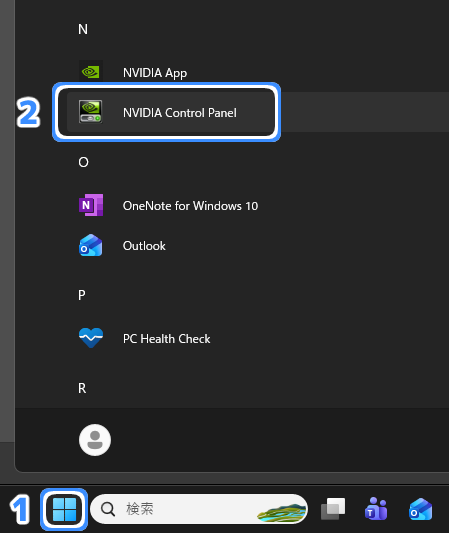
- タスクバーの「スタート」ボタンをクリック
- 「NVIDIAコントロールパネル」をクリック
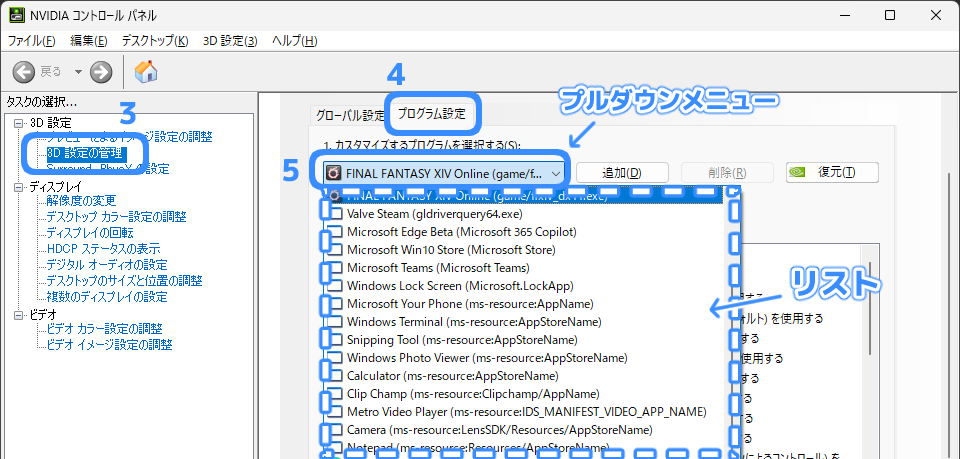
- 左側メニュー「3D設定の管理」を選択
- 「プログラム設定」タブをクリック
- 「カスタマイズするプログラムを選択する」のプルダウンをクリックし、リストに「ffxiv_dx11.exe」があるか確認する。見つからない場合は「追加」ボタンをクリック
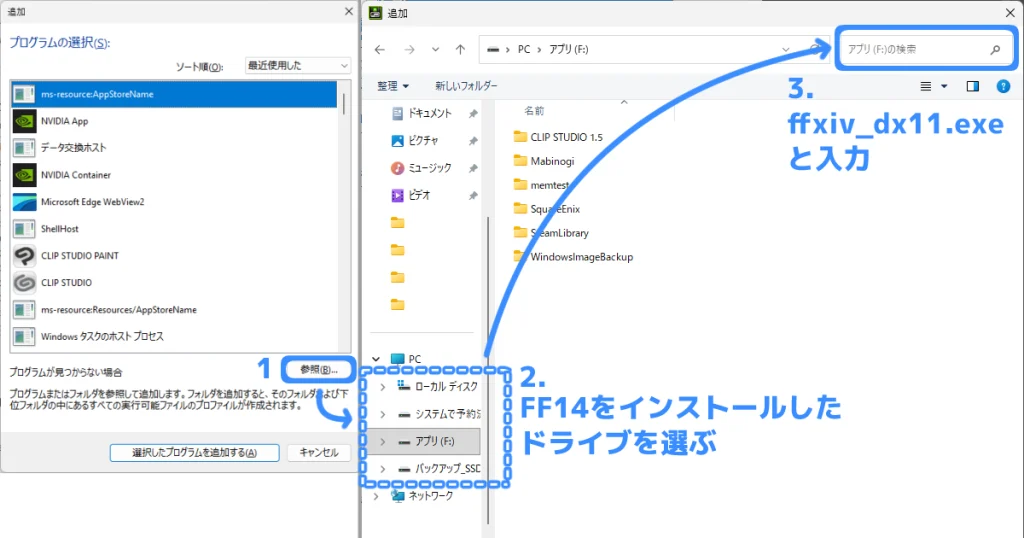
- プログラムの選択画面で「ffxiv_dx11.exe」を探して選択、「選択したプログラムを追加する」ボタンをクリック
🔽NVIDIAコントロールパネルがある場所
🔽NVIDIAコントロールパネルの操作手順
プログラム追加方法
上記の手順6の続き。
※ 設定の追加や変更は、FF14を完全に終了してから行ってください。
プログラム追加手順
- 「参照」をクリック
- FF14をインストールしたドライブ(C: や D:)を選択 ※初期表示のフォルダは人によって異なるため、まずインストールしたドライブを選ぶのが確実です。
- 右上の検索欄に ffxiv_dx11.exe と入力
- ffxiv_dx11.exeファイルを選択して「開く」ボタンをクリック
- 「プログラムの選択」画面にて、手順4で追加したffxiv_dx11.exeを選択
- 「選択したプログラムを追加する」ボタンをクリック
🔽ffxiv_dx11.exeファイルの探し方
間違って違うファイルを追加した場合の対処法
間違って追加したファイルは、そのファイルを選択し「削除」ボタンを押すと消せる。
もし、削除ボタンが押せない場合は、「復元」から初期状態に戻すことができる。
これはやめとけ:FF14を「管理者権限で起動」
FF14を管理者権限で起動すると、設定が正しく保存されない原因になる。NVIDIA APPやDiscordオーバーレイなどの他ツールが権限の低いアプリとして扱われ、設定同期ができなくなるからだ。
その結果、
・ 設定が反映されない
・ 設定が勝手に戻る
・ 別プロファイル扱いになる
といったトラブルが起きやすい。
よって、FF14本体もランチャーも「通常権限」で起動するのが正解。
FF14 は「公式ランチャー起動」が安定の近道
ゲームは FF14 公式ランチャーから起動することを推奨する。
理由1:
公式ランチャー経由で起動した場合のみ、NVIDIA Appがゲームの実行ファイル(ffxiv_dx11.exe)を正しく認識するため。
理由2:
FF14 は設定ファイルが複数存在する特殊仕様で、公式ランチャーを使うことで「設定の上書きトラブル」を避けやすくなるため。
気が向いたときに、ポチッと応援してくれたら嬉しいです。
人気ブログランキング