
キーボードの反応が悪い、マウスの視点が飛ぶ‥‥それ、故障じゃなくて「USBの省電力機能」が原因かも!
❇️ 物理的な故障を疑いがちなトラブル
- 時々キーの入力が反応しない
- FPSゲームのプレイ中にマウスの視点が飛ぶ
- キーボードで入力遅延が発生する
- 1回しか押していないのに連打になる(チャタリング)
- キーボードやマウスのLEDが急に消える
実はこれらのトラブル、Windowsの「USB省電力機能」が原因の可能性が大いにあります。
この省電力機能のせいで、「配信中にマイクの音声が途切れる」「外付けHDDやUSBメモリの接続がブツブツ切れる」といったトラブルが起きることも珍しくありません。
本記事では、USB接続機器を劇的に安定させる2つの設定を解説します。PCの性能を100%引き出し、ゲームプレイ環境を快適に整えましょう!
省電力設定で遅延やチャタリングが起きる理由
WindowsのUSB省電力設定は、ミリ秒単位でケチろうとするクセ強機能。人で例えるなら、「上司が見ていないとすぐにタバコ休憩しに行っちゃうサボり魔」って感じです。
1. 入力遅延が起きる理由
キーボードやマウスを操作していない瞬間を察知し、Windowsは電力をケチるためにUSBポートを「スリープ状態」にします。(ミリ秒単位でケチってどうすんだ?)
次にキーを押した瞬間、「スリープから復帰するわずかな時間(ラグ)」が発生します。これがゲーマーにとって致命的な入力遅延(一瞬動かない、反応が遅い)の正体というワケです。
2. チャタリング(キーの連打)が起きる理由
省電力モードに入りかけているときにキーを押すと、PC側が「キーが押された信号」を正しく受信できず信号がブツブツと途切れることがあります。
するとPCはこれを「キーが連打された」と誤認し、結果としてチャタリング(「あ」が「あああ」になるなど)が発生します。寝落ちしかけた人を急に起こしたときの「アワワ」な反応にそっくり。
【まめ知識】高ポーリングレートの落とし穴
最近のゲーミングデバイスは「8000Hz」など超高速で通信するので、一瞬でも省電力機能で電力をケチられると通信エラーを起こしやすくなります。
「大事な局面でデバイスがサボって撃ち合いに負ける」なんて、無駄オブ無駄
安定した電力供給こそが、デバイスの性能を100%引き出す鍵です。勝率を1%でも上げたいなら、USBの省電力設定は絶対に無効化しておきましょう!
USB省電力設定を無効化する方法
Windowsの電源オプションから「USBのセレクティブ サスペンド」を無効化する方法です。この設定変更で、すべてのUSB接続機器が「自動的に省エネする」という呪いから解放されます。
< 手順>
1️⃣ [ Windowsキー+R ]を同時に押す
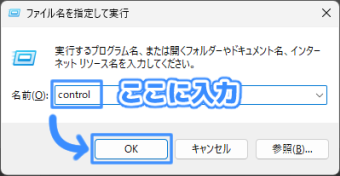
2️⃣「ファイルを指定して実行」の入力欄に「control 」と入力 ➡️ 「OK」をクリック
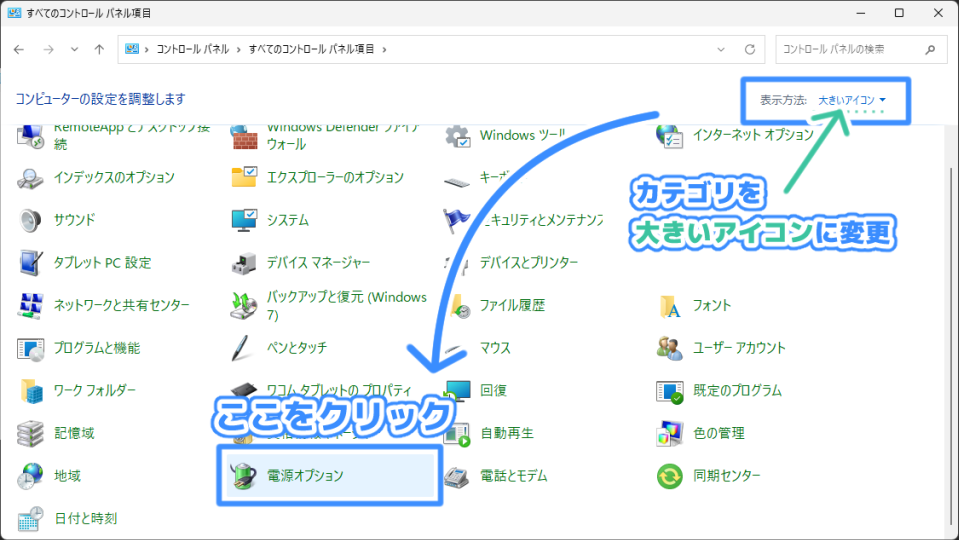
3️⃣ コントロールパネル右上の「表示方法:カテゴリ」をクリック ➡️ 「大きいアイコン」に変更
4️⃣ 「電源オプション」をクリック
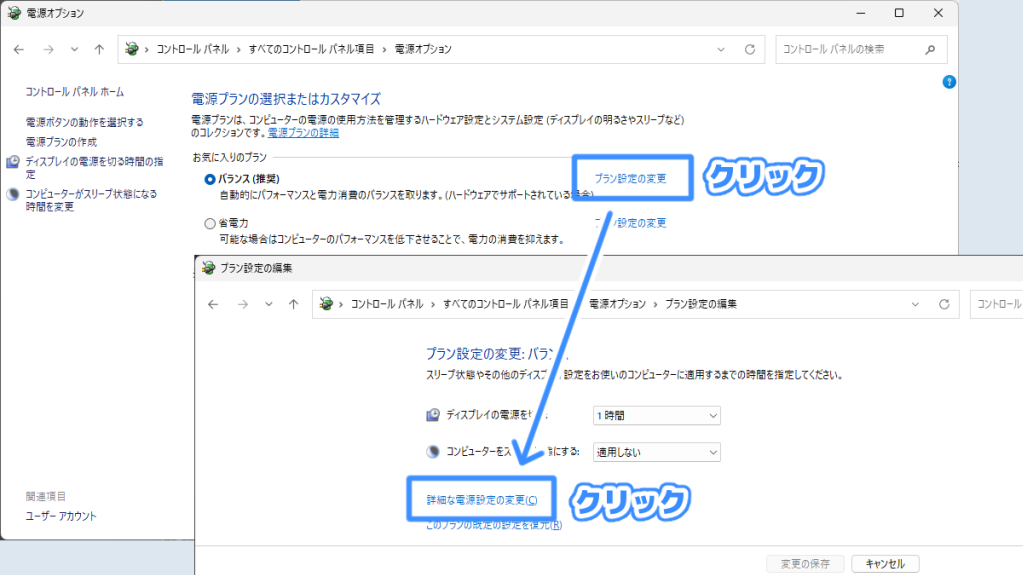
5️⃣ 使用中のプラン(チェックが入っている項目)の右側にある「プラン設定の変更」をクリック ➡️「詳細な電源設定の変更」をクリック
6️⃣「USB設定」 ➡️ 「USBのセレクティブサスペンドの設定」の順にダブルクリックで展開
7️⃣ 設定を「無効」に変更 ➡️ 「OK」をクリック
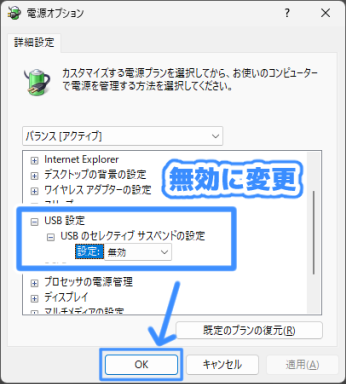
【注意】ノートPCの場合は「バッテリ駆動」「電源に接続」の両方を「無効」にしてください。
以上で設定変更は完了です。
これでもまだデバイスが安定しない場合や、「特定のUSBポートだけどうしても調子が悪い…」というときは、次の手順をお試しあれ!
USBルートハブの電源管理設定を変える方法
USBをグループ単位で省エネ設定をオフにする方法です。
ここでは私が愛用しているキーボード「G515 RAPID TKL」を例に説明していきます。
< 手順>
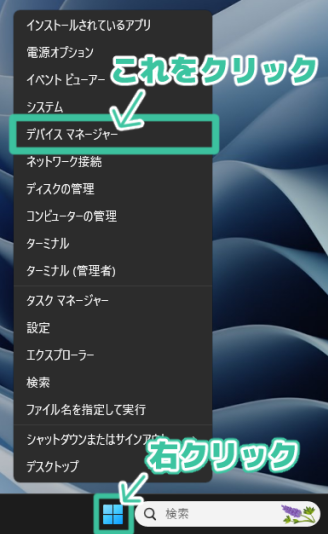
1️⃣ 「スタート」を右クリック ➡️ 「デバイス マネージャー」を選択
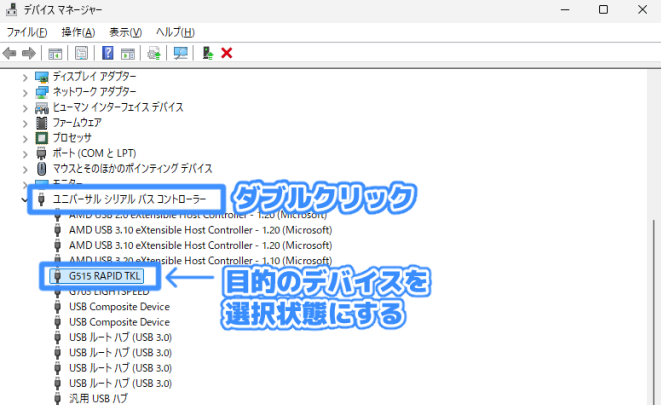
2️⃣ 「ユニバーサル シリアル バス コントローラー」をダブルクリックで展開
3️⃣ 目的のデバイス名(例:G515 RAPID TKL)をクリックして選択状態にする
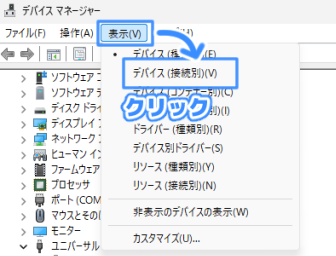
4️⃣ メニューの「表示」をクリック ➡️「デバイス(接続別)」をクリック
※自動で位置が切り替わらない場合は、反転している項目や、その周辺にある「USB ルート ハブ」を探してください。
5️⃣ 1つ上の階層にある「USB ルート ハブ」を右クリック ➡️ 「プロパティ」を選択
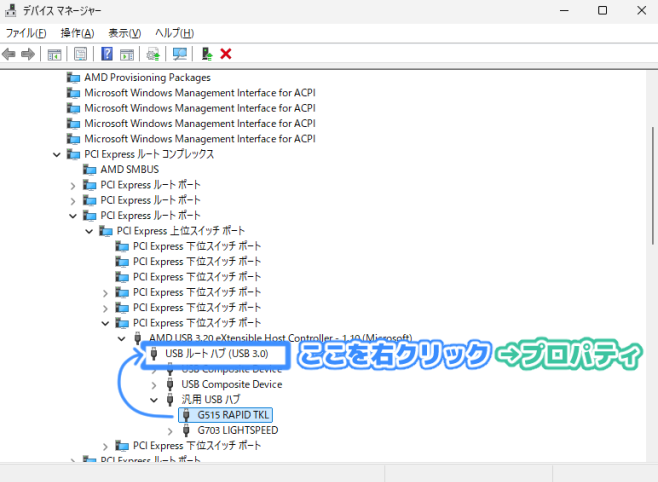
6️⃣ 「電源の管理」タブを選択 ➡️ 「電力の節約のために、コンピュータでこのデバイスの電源をオフにできるようにする」のチェックを外す ➡️「OK」をクリック
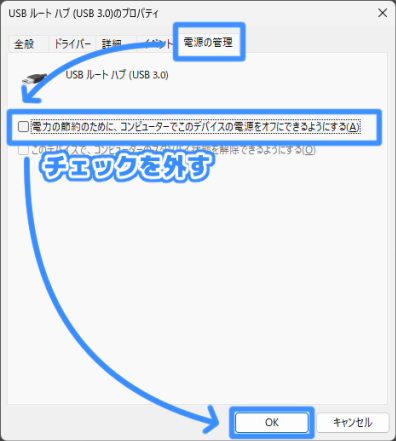
以上で設定は完了です。
🔰デバイス名が見つからない場合
手順の2️⃣3️⃣を飛ばして4️⃣を実行し、上から順番にリストを展開して探してみてください。
(※IntelやAMDなどの環境によって名称や階層の数は一部異なりますが、基本は以下の流れで展開していけば「USB ルート ハブ」にたどり着けます)
「ACPI x64 ベース PC」▶️「Microsoft ACPI-Compliant System」▶️「PCI Express ルート コンプレックス」▶️「PCI Express ルート ポート」▶️「PCI Express 上位スイッチ ポート」▶️「PCI Express 下位スイッチ ポート」▶️「AMD(またはIntel)USB eXtensible Host Controller」▶️「USB ルート ハブ」▶️「汎用 USB ハブ」
まとめ:USB設定を変えて、快適なゲーム環境を手に入れよう!
今回は、キーボードやマウスの不具合・遅延を解消する2つのUSB省電力対策を紹介しました。
調子が悪いとき「壊れたかも……」と絶望しがちですが、Windowsの設定ひとつで改善するケースは本当によくあります。
ちなみに、今回の設定で省電力をオフにしても、電気代が高くなったりPCが壊れたりする心配はほぼありません。(ノートPCのバッテリー持ちがほんの少し短くなる程度)
デバイスのサボり癖をしっかり直して、最高のパフォーマンスでゲームを遊び尽くしましょう!
この記事が役に立ったら、下の応援ボタンをポチっとお願いします。
にほんブログ村